

Muat turun dan Pasang Apl Web M2
Isi Kandungan
Muat turun M2 pada Android
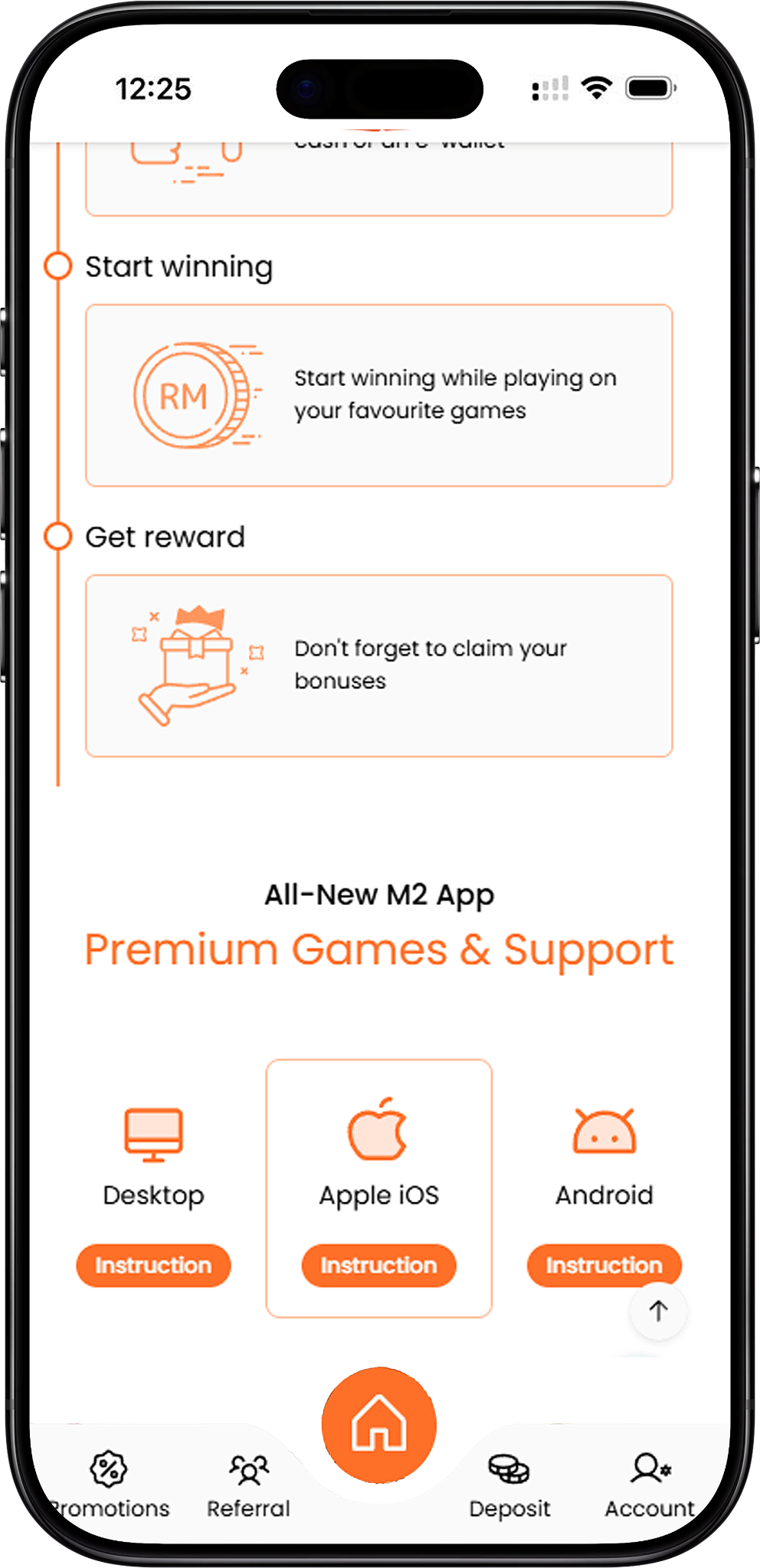
Ahli boleh memasang aplikasi berasaskan penyemak imbas dengan menambahkannya pada Skrin Utama Android. Mulakan dari halaman Muat Turun (/ms/muat turun – Pautan Dalaman) atau lawati m2mya.com menggunakan Google Chrome atau pelayar lain yang disokong.
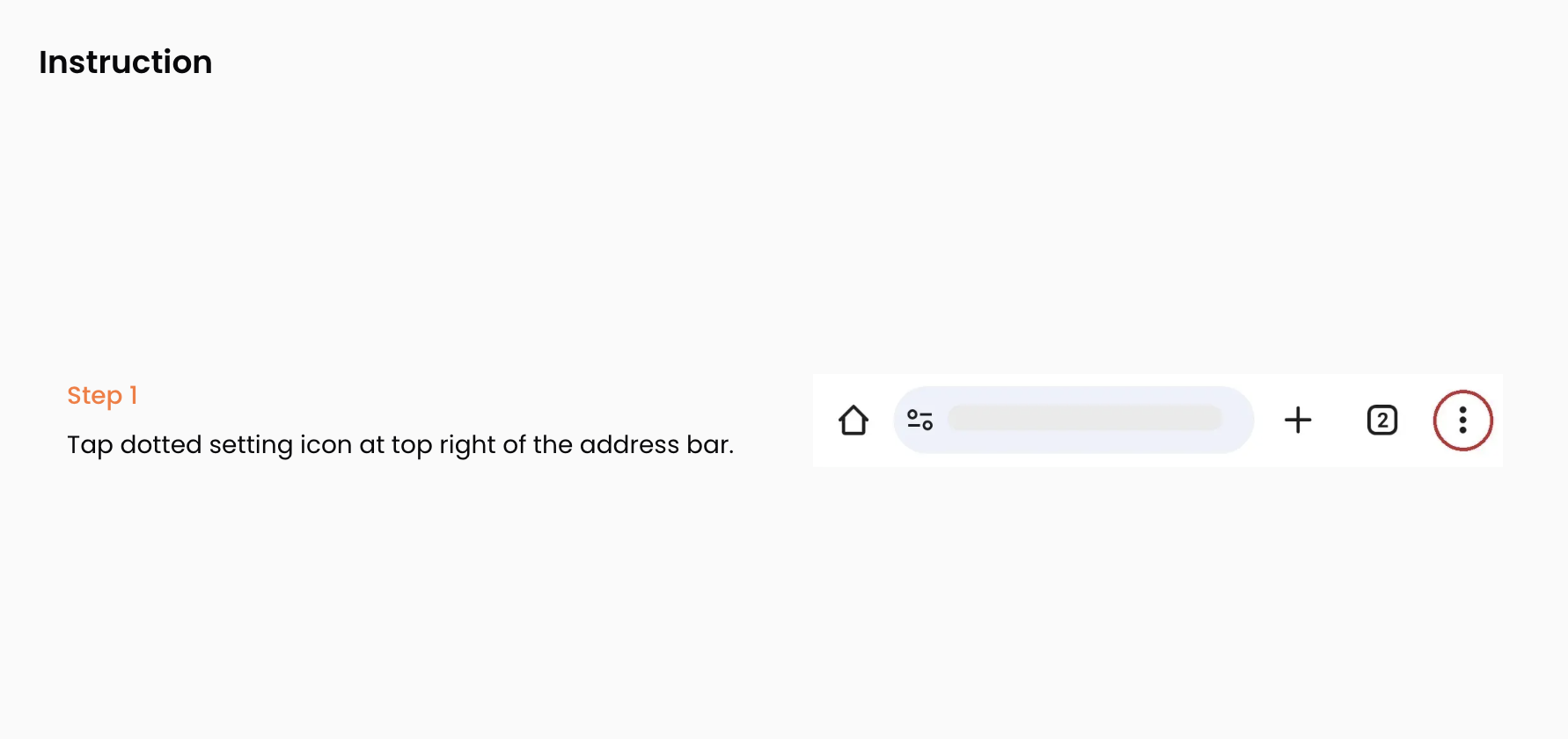
Langkah 1: Buka Menu Penyemak Imbas
Buka tapak web dalam penyemak imbas Android yang disokong. Ketik menu tiga titik di penjuru kanan sebelah atas bar alamat penyemak imbas untuk memaparkan pilihan tambahan.
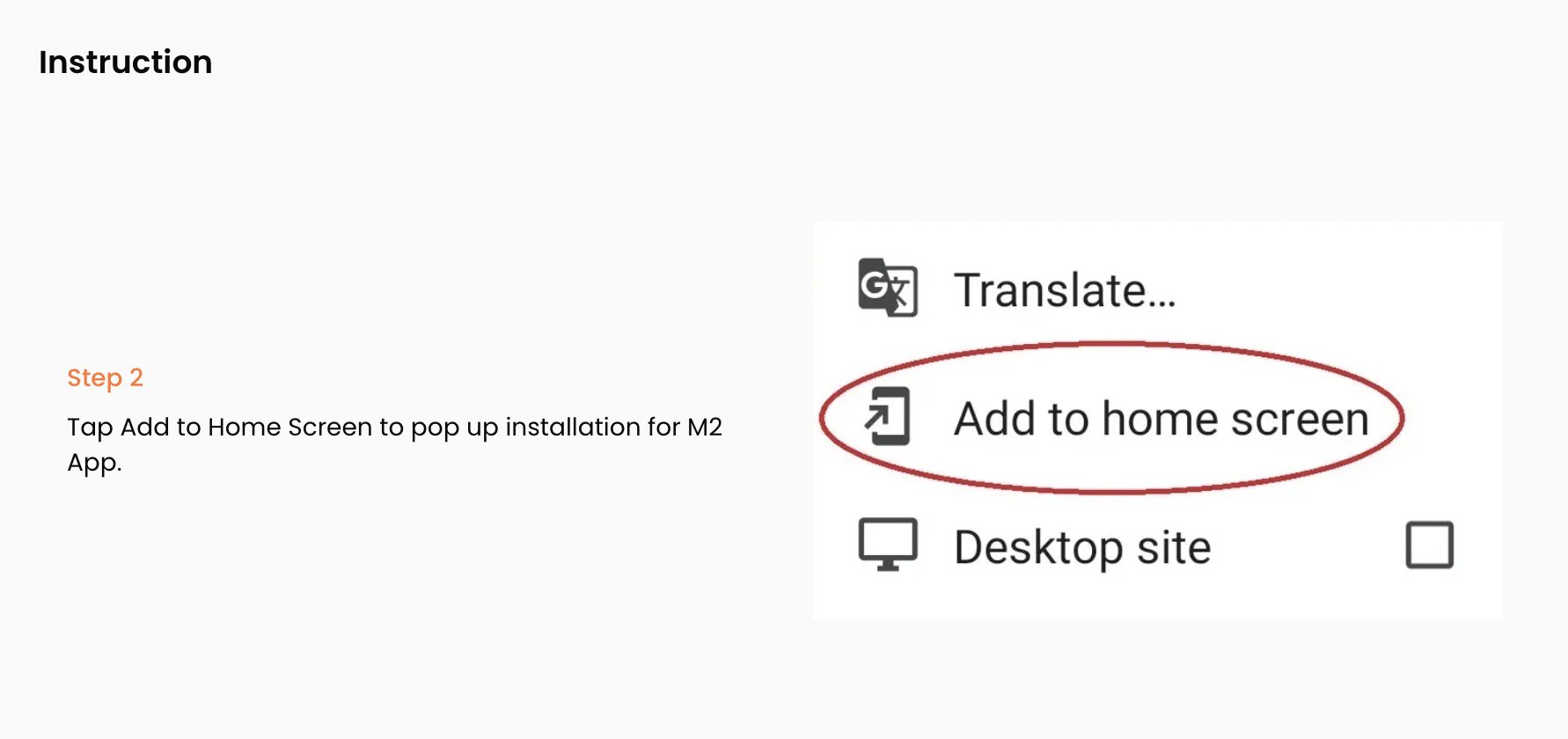
Langkah 2: Pilih Tambah ke Skrin Utama
Pilih Tambah ke Skrin Utama daripada menu penyemak imbas. Pilihan ini menyediakan aplikasi penyemak imbas untuk pemasangan tanpa memerlukan muat turun aplikasi tradisional.
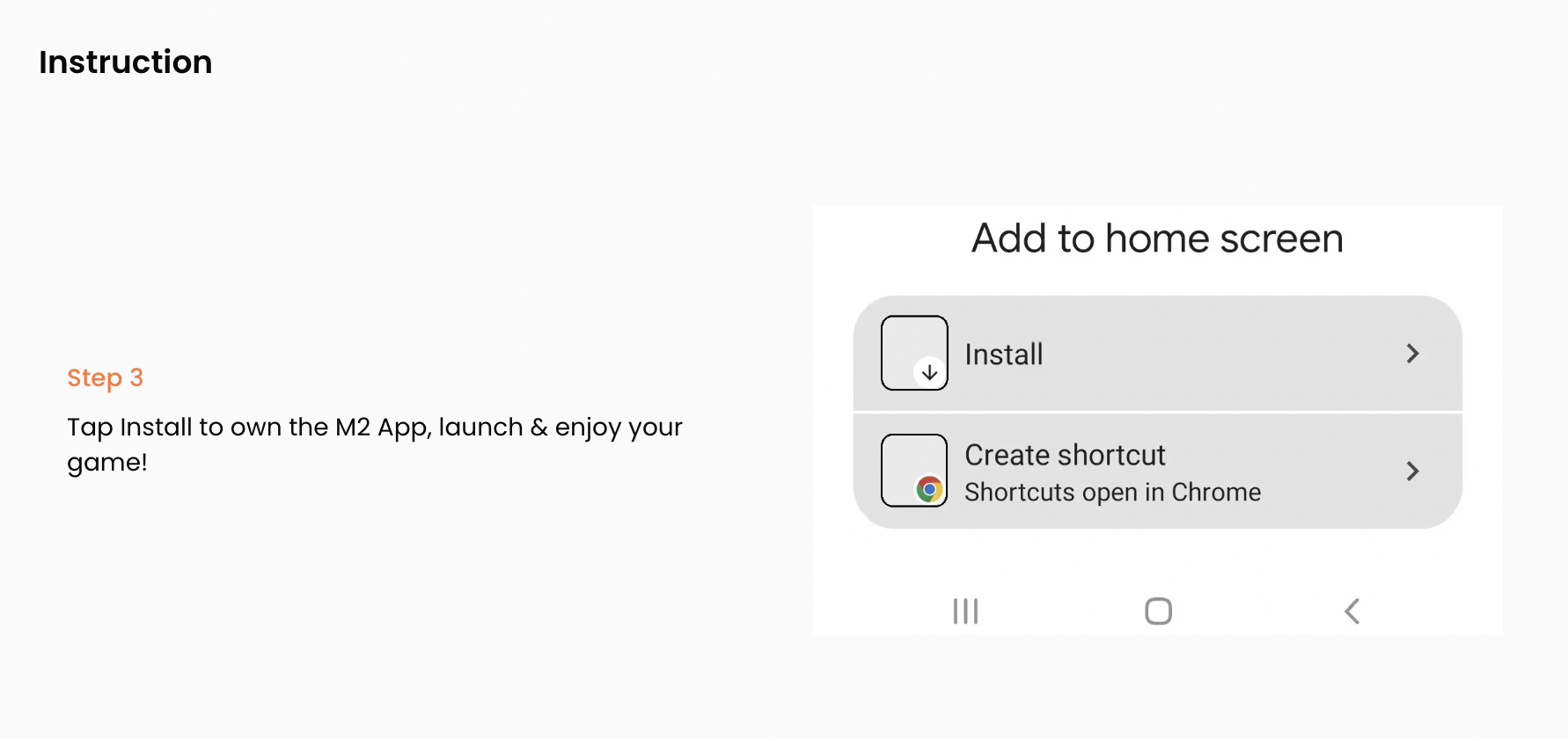
Langkah 3: Pasang Apl Web
Pilih Pasang apabila gesaan pemasangan muncul. Setelah selesai, pintasan aplikasi akan ditambahkan pada Skrin Utama Android anda untuk akses yang lebih pantas.
Pastikan penyemak imbas anda dikemas kini untuk meningkatkan keserasian, keselamatan dan prestasi keseluruhan semasa pemasangan.
Muat turun M2 pada Desktop (Windows & macOS)
Pengguna desktop boleh memasang aplikasi penyemak imbas terus daripada pelayar yang disokong seperti Google Chrome atau Microsoft Edge tanpa memuat turun fail pemasangan berasingan.
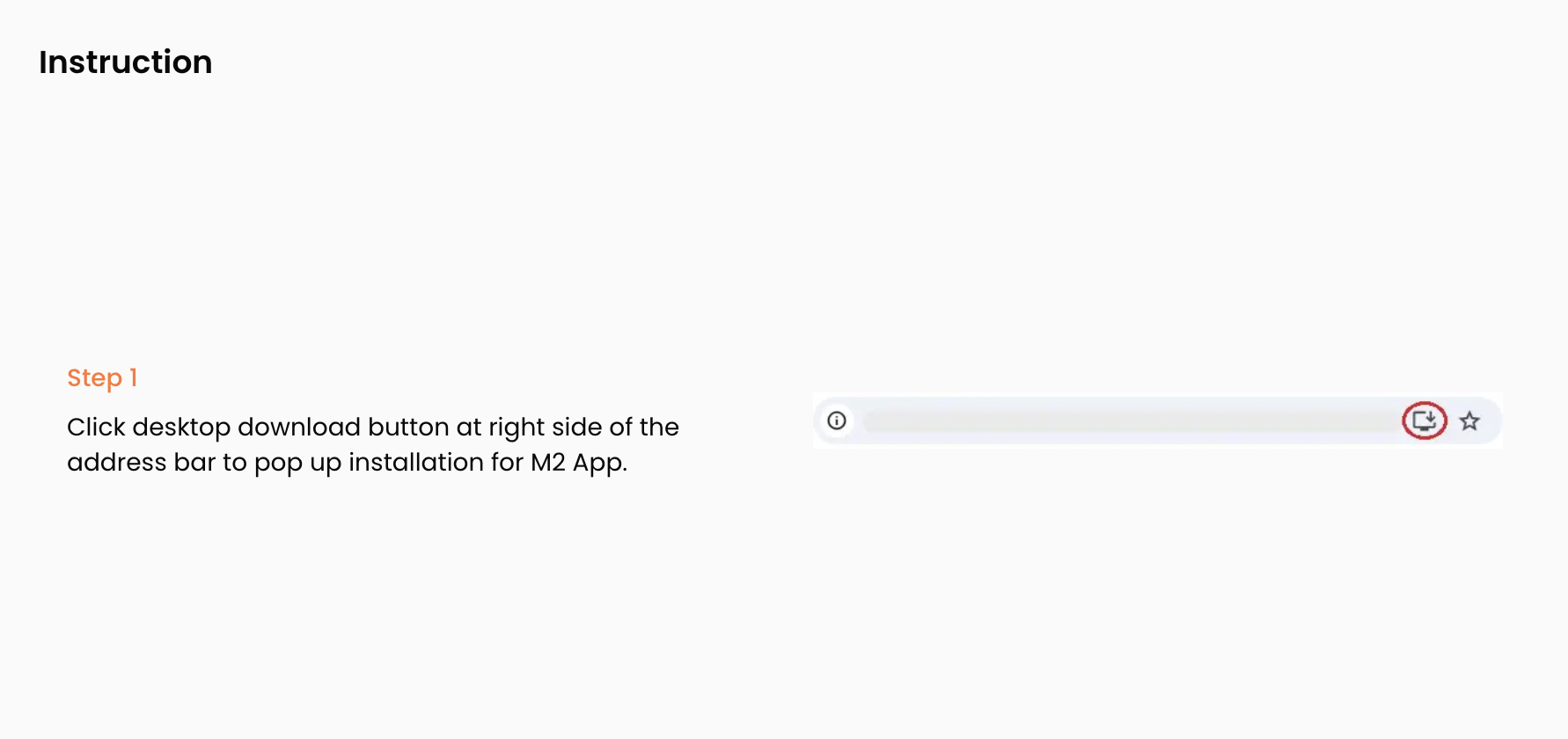
Langkah 1: Klik Ikon Pasang
Buka tapak web menggunakan penyemak imbas yang disokong. Pilih ikon pasang yang dipaparkan di sebelah kanan bar alamat penyemak imbas apabila ia tersedia.
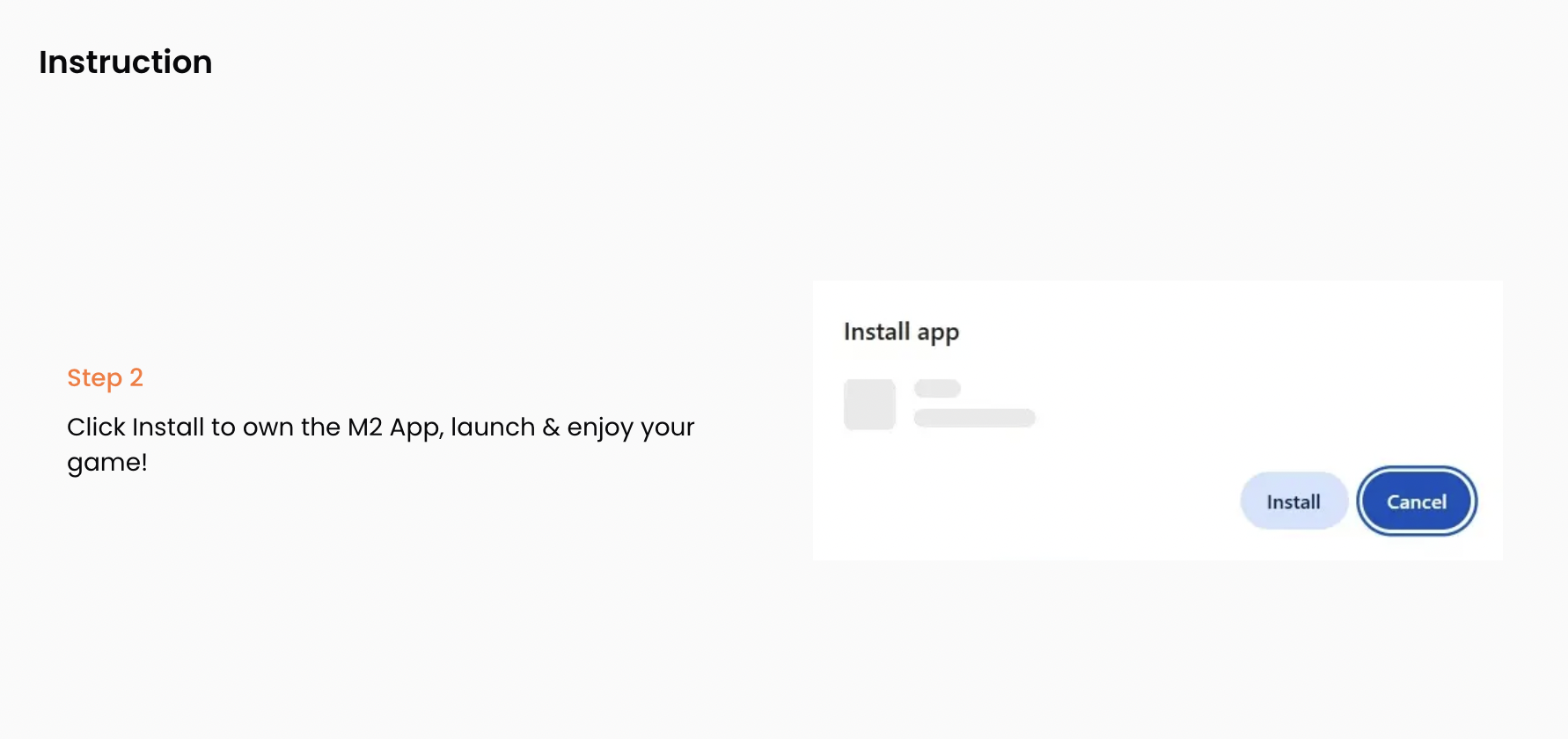
Langkah 2: Sahkan Pemasangan
Pilih Pasang daripada tetingkap pengesahan penyemak imbas. Penyemak imbas akan mencipta pintasan aplikasi desktop untuk akses masa hadapan yang lebih mudah.
Langkah 3: Lancarkan Apl Desktop
Buka aplikasi desktop yang baru dipasang dari desktop atau pelancar aplikasi anda dan log masuk melalui halaman Log Masuk (/en/log masuk – Pautan Dalaman).
Pemasangan desktop berfungsi pada sistem Windows dan macOS yang serasi menggunakan versi penyemak imbas yang disokong dengan sokongan Apl Web Progresif (PWA).
Muat turun M2 pada Apple iOS
Pengguna Apple iPhone dan iPad boleh menambah aplikasi penyemak imbas terus ke Skrin Utama melalui Safari tanpa memuat turun daripada App Store.
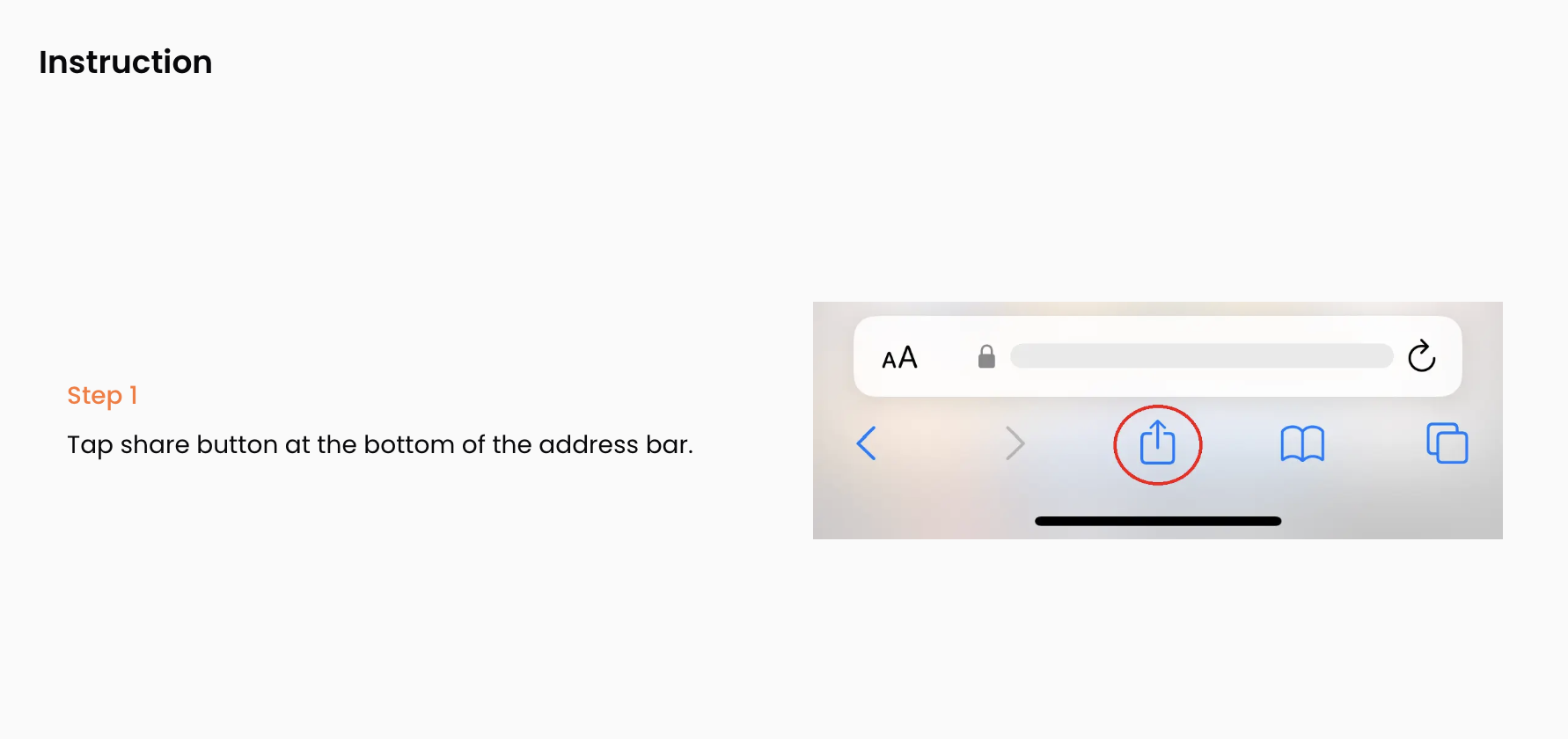
Langkah 1: Ketik Butang Kongsi
Buka laman web menggunakan Safari. Ketik butang Kongsi yang terletak di bahagian bawah tetingkap penyemak imbas untuk membuka tindakan yang tersedia.
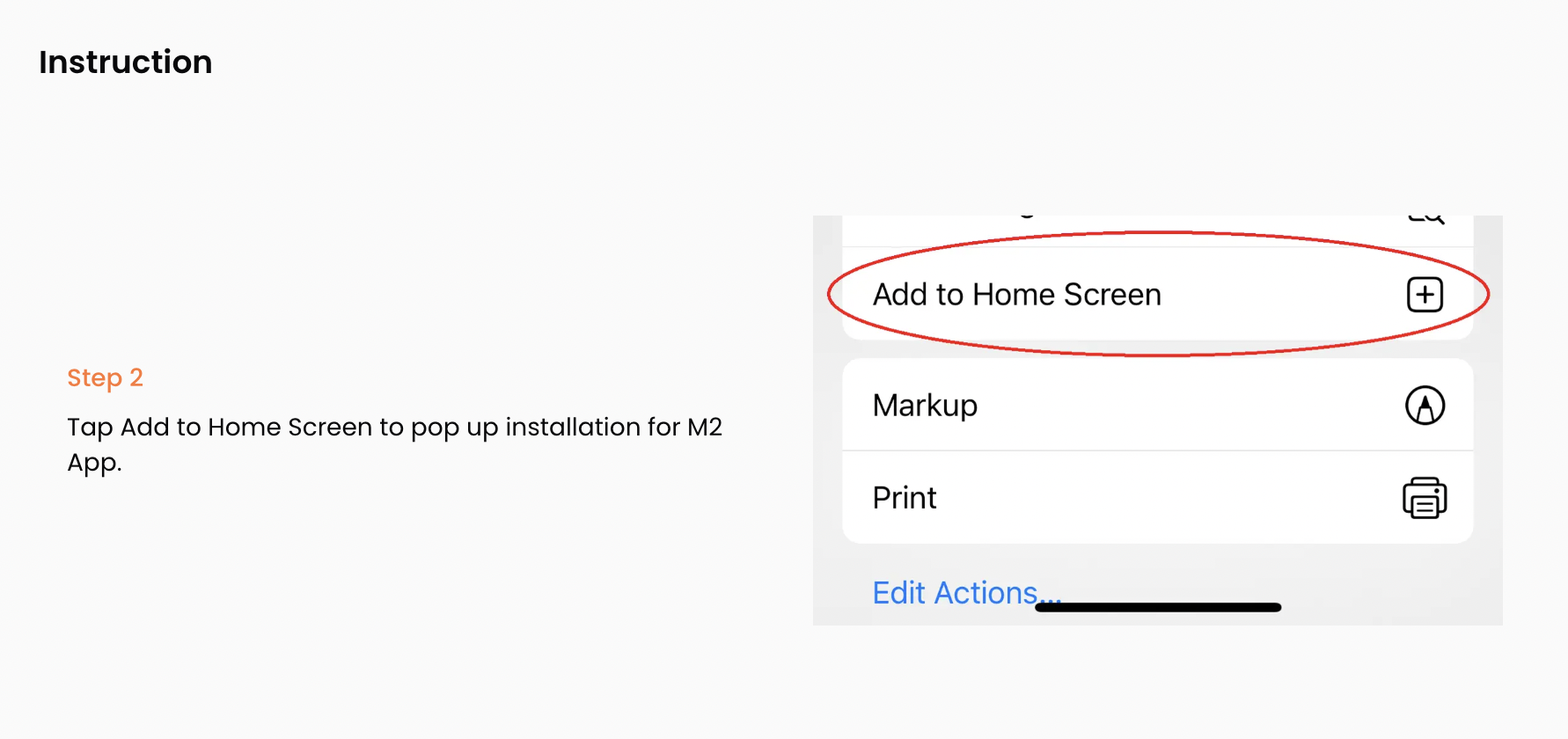
Langkah 2: Pilih Tambah ke Skrin Utama
Tatal melalui tindakan yang tersedia dan ketik Tambah ke Skrin Utama untuk menyediakan pintasan penyemak imbas untuk pemasangan.
Langkah 3: Tambah Pintasan
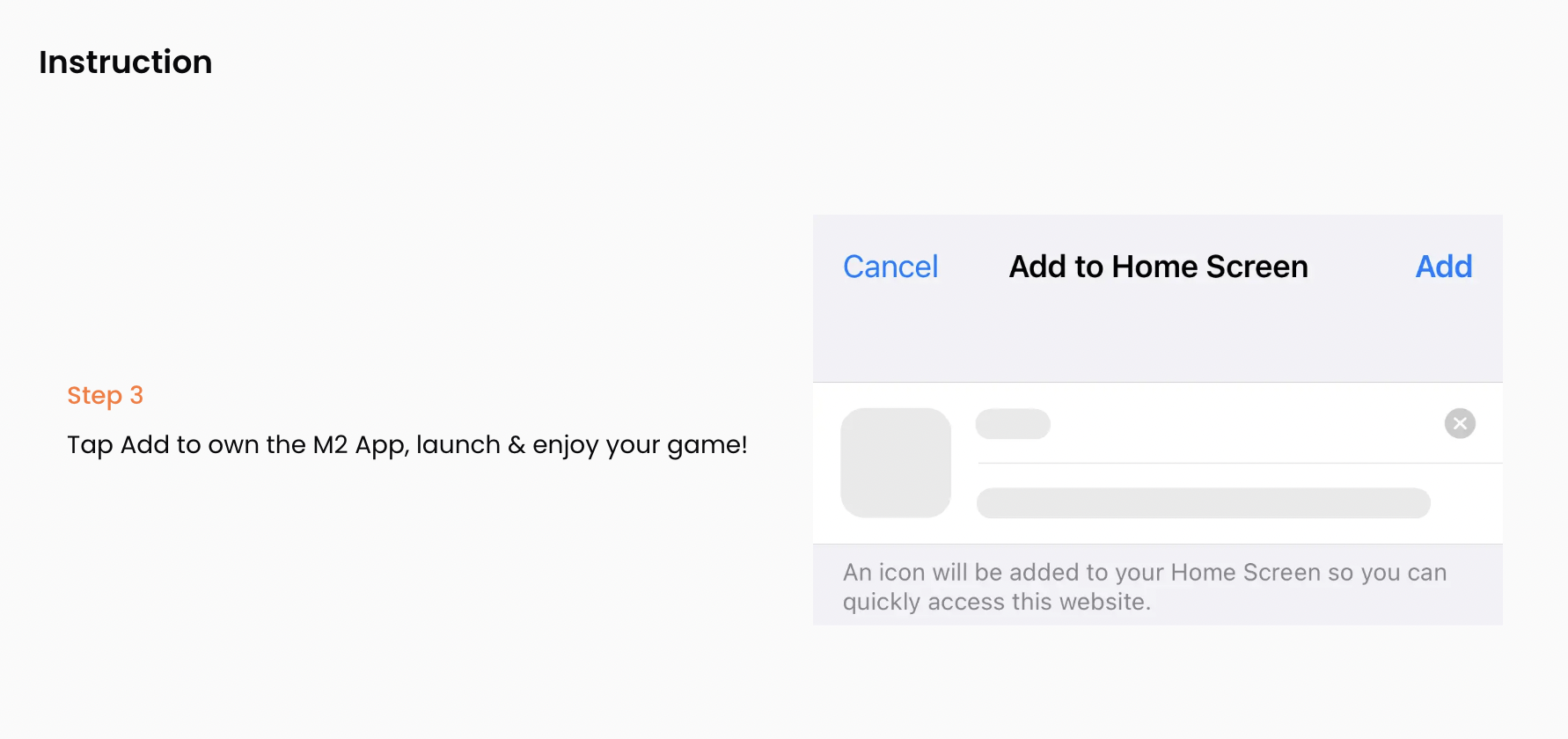
Semak nama aplikasi dan ketik Tambah. Pintasan akan muncul pada Skrin Utama iPhone atau iPad untuk akses masa hadapan yang mudah.
Pastikan Safari dikemas kini untuk meningkatkan keserasian dan memastikan ciri Tambah pada Skrin Utama berfungsi dengan betul.
Faedah Apl Penyemak Imbas
Akses Lebih Cepat
Aplikasi penyemak imbas mencipta Skrin Utama atau pintasan desktop yang membolehkan akses lebih cepat tanpa menaip alamat tapak web berulang kali.
Tiada Pakej Pemasangan Asing
Ahli boleh menggunakan ciri pemasangan penyemak imbas yang disokong dan bukannya memuat turun fail pemasangan yang besar, menjadikan persediaan lebih pantas dan mudah.
Serasi Merentas Berbilang Peranti
Aplikasi penyemak imbas berfungsi merentas telefon Android, iPhone Apple, komputer Windows dan peranti macOS sambil memberikan pengalaman penyemakan imbas yang konsisten.
Peranti yang Disokong
Telefon Pintar Android
Peranti Android yang serasi dengan penyemak imbas yang disokong boleh memasang aplikasi penyemak imbas menggunakan pilihan Tambah pada Skrin Utama.
Apple iPhone dan iPad
Safari menyokong penambahan platform terus ke Skrin Utama untuk akses mudah.
Komputer Windows dan macOS
Pelayar desktop yang serasi boleh memasang aplikasi menggunakan sokongan pemasangan penyemak imbas terbina dalam tanpa perisian tambahan.
Soalan Lazim
Adakah platform memerlukan muat turun APK atau App Store tradisional?
Tidak. Platform ini menyokong pemasangan berasaskan penyemak imbas menggunakan ciri penyemak imbas yang disokong yang mencipta Skrin Utama atau pintasan desktop.
Penyemak imbas mana yang disyorkan?
Versi terkini Google Chrome, Microsoft Edge dan Safari memberikan keserasian terbaik untuk pemasangan berasaskan penyemak imbas.
Bolehkah saya memasang aplikasi pada berbilang peranti?
ya. Ahli boleh memasang aplikasi penyemak imbas pada peranti Android, iPhone, Windows dan macOS yang serasi menggunakan kaedah pemasangan yang disokong yang sama.
Apakah yang perlu saya lakukan jika butang Pasang tidak muncul?
Kemas kini penyemak imbas anda, muat semula halaman, pastikan anda menggunakan penyemak imbas yang disokong dan lawati semula halaman Utama (/ms – Pautan Dalaman). Jika bantuan masih diperlukan, semak halaman Perihal Kami (/ms/about-us – Pautan Dalaman) atau Terma dan Syarat (/ms/terma-dan-syarat – Pautan Dalaman).
Apakah yang perlu saya lakukan selepas pemasangan?
Selepas pemasangan, lengkapkan Daftar (/en/daftar – Pautan Dalaman) jika anda ahli baharu, atau teruskan melalui halaman Log Masuk (/en/log masuk – Pautan Dalaman). Ahli kemudiannya boleh meneroka halaman Permainan (/ms/permainan – Pautan Dalaman), termasuk Slot (/ms/permainan/slot – Pautan Dalaman), Sukan (/ms/permainan/sukan – Pautan Dalaman), Kasino (/ms/permainan/kasino – Pautan Dalaman), dan Loteri (/ms/permainan/loteri – Pautan Dalaman). Maklumat tambahan tersedia melalui Promosi (/ms/promosi – Pautan Dalaman), Rebat (/ms/rebat – Pautan Dalaman), Deposit (/ms/deposit – Pautan Dalaman), Pengeluaran (/ms/pengeluaran – Pautan Dalaman), dan Ejen (/ms/ejen – Pautan Dalaman).